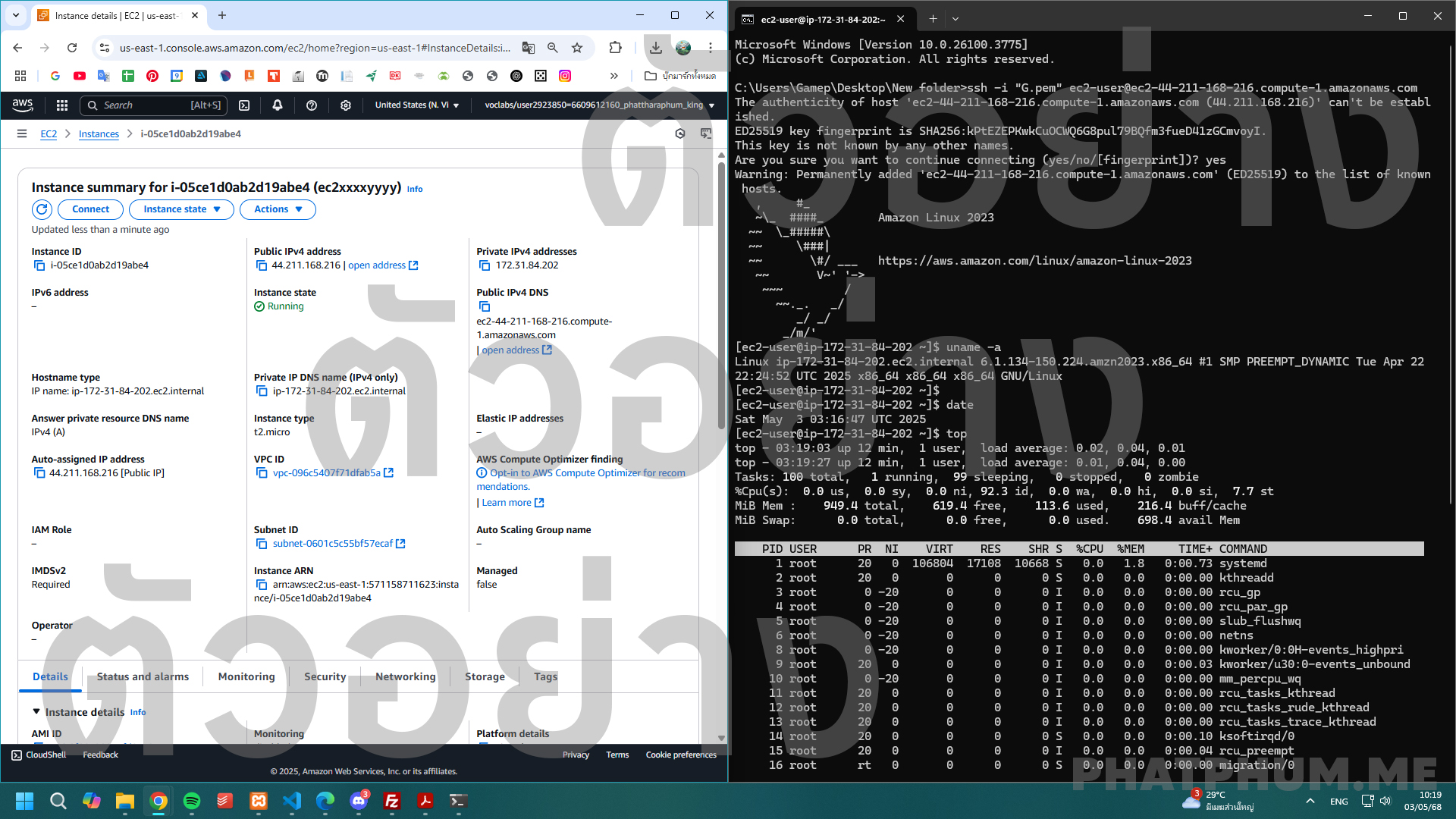
ข้อที่ 1 ขั้นตอนการสร้างและตั้งค่า EC2 Instance ประเภท t2.micro บน Amazon Linux 2023 พร้อมการเข้าถึงจากสาธารณะและการใช้งานเบื้องต้นผ่านคำสั่ง Linux CLI
🧠 เป้าหมาย
- เปิดใช้งาน EC2 instance ประเภท
t2.microโดยใช้ Amazon Linux 2023 - ตั้งชื่อ instance เป็น
ec2xxxxyyyy(แทนที่ xxxx ด้วยเลขสี่ตัวสุดท้ายของรหัสนักศึกษา และ yyyy ด้วยรหัสส่วนตัวของนักศึกษา) - ตั้งค่าให้สามารถเข้าถึงจากสาธารณะ (มี Public IPv4 DNS)
- SSH เข้าไปที่ instance และรันคำสั่ง Linux CLI อย่างน้อย 1 คำสั่ง
- แสดงหลักฐานด้วยรูปที่เห็นทั้ง Instance Summary และ ผลลัพธ์จาก terminal
🧰 บริการที่เกี่ยวข้อง
- EC2 (Elastic Compute Cloud): ใช้สร้างและบริหารจัดการ Virtual Machine
- Key Pair (EC2): ใช้สำหรับการ SSH เข้าสู่เครื่อง EC2
- Security Group: ใช้กำหนด firewall rules เพื่อเปิดการเข้าถึง (เช่น SSH)
- VPC/Subnet: ใช้สำหรับจัดการ Network ของ instance
- Amazon Linux 2023 AMI: ระบบปฏิบัติการที่ใช้
🛠️ ขั้นตอนการทำ
1. สร้าง EC2 Instance
- เข้า AWS Console แล้วไปที่เมนู EC2 → คลิก Launch instance
-
ตั้งค่า:
- Name:
ec2xxxxyyyy - AMI: เลือก
Amazon Linux 2023 AMI - Instance type:
t2.micro(Free tier) - Key pair: สร้างหรือเลือกที่มีอยู่แล้ว (.pem)
- Name:
- ในหัวข้อ Network settings:
- เลือก Allow SSH traffic from Anywhere (0.0.0.0/0)
- คลิก Launch Instance
- รอจน instance มีสถานะเป็น Running และ Status check เป็น 2/2 passed
2. SSH เข้าไปยัง EC2
- เปิด Terminal หรือ CMD (Windows) แล้วไปที่โฟลเดอร์ที่เก็บไฟล์ .pem ที่ดาวน์โหลดมา
- รันคำสั่ง:
ssh -i /path/to/your-key.pem ec2-user@<Public IPv4 DNS>หรือสามารถดูได้ จากหน้า Connect to instance ใน AWS Console (โดยการเลือก instance และกด Connect) ในส่วน SSH client ที่ Example:
3. รันคำสั่ง Linux CLI
รันคำสั่งพื้นฐาน เช่น:
uname -aหรือ
dateผลลัพธ์ต้องแสดงบนหน้าจอ Terminal
📸 สิ่งที่ต้องแคปส่ง
ให้ถ่าย “รูปเดียว” ที่เห็นสิ่งต่อไปนี้ชัดเจน:
-
หน้า EC2 Instance Summary ที่โชว์
- Instance Name (เช่น
ec212349876) - Instance Type (
t2.micro) - Public IPv4 DNS
- Instance Name (เช่น
- หน้าจอ Terminal ที่แสดงผลลัพธ์คำสั่ง Linux CLI ที่รันแล้วสำเร็จ
✅ ใช้วิธีแบ่งหน้าจอ