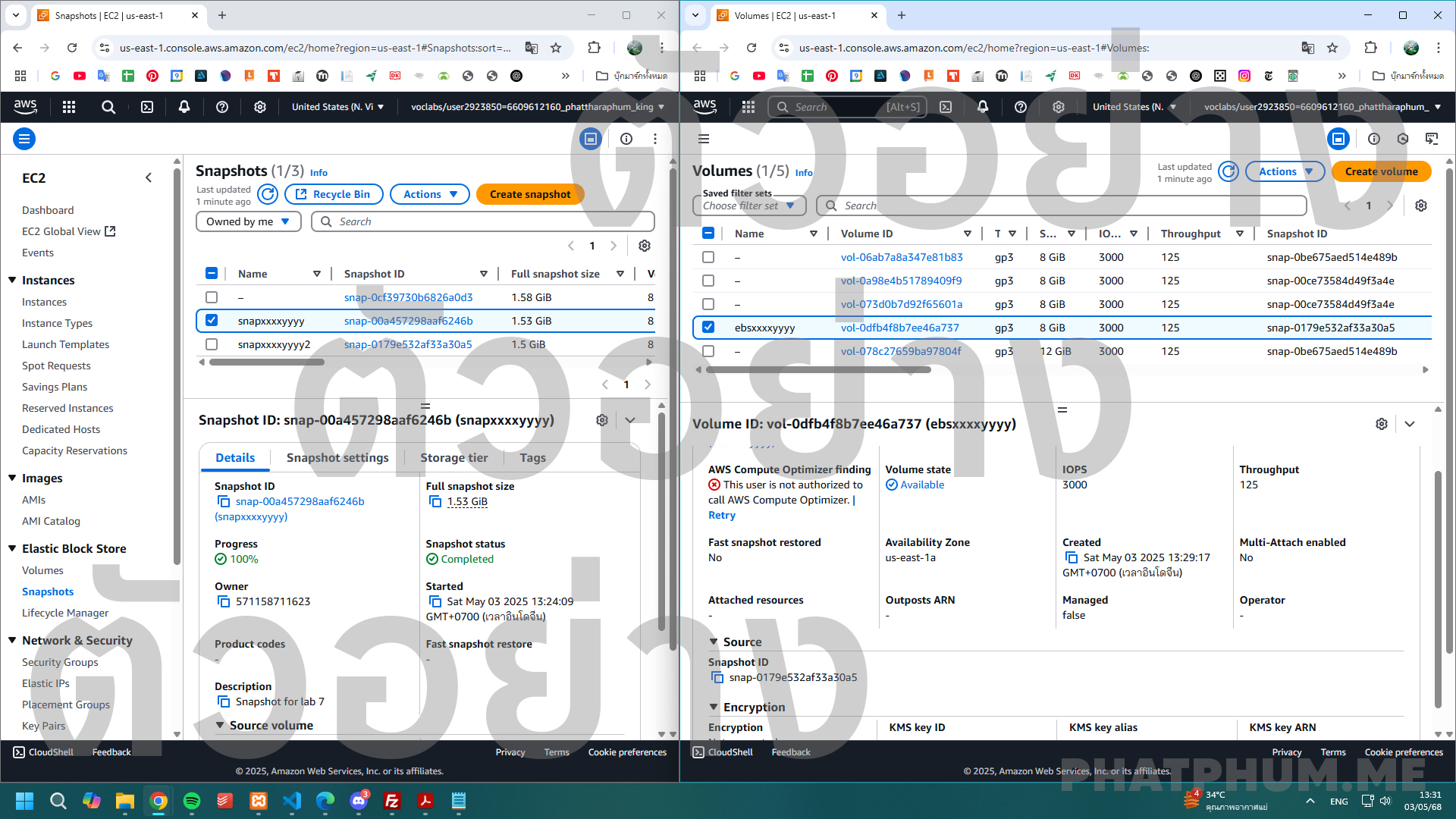
ข้อที่ 7 การสร้าง Snapshot ของ EBS Volume จาก EC2 Instance และการสร้าง EBS Volume ใหม่จาก Snapshot ดังกล่าว
🧠 เป้าหมาย
-
สร้าง Snapshot จาก EBS Volume ที่ใช้งานโดย EC2 instance
- ตั้งชื่อ Snapshot ว่า
snapxxxxyyyy
- ตั้งชื่อ Snapshot ว่า
-
ใช้ Snapshot นี้สร้าง EBS Volume ใหม่
- ตั้งชื่อ Volume ว่า
ebsxxxxyyyy
- ตั้งชื่อ Volume ว่า
- แสดงภาพหน้าจอเดียวให้เห็นชื่อของทั้ง Snapshot และ EBS Volume ที่สร้างจาก Snapshot ได้อย่างชัดเจน
🧰 บริการที่เกี่ยวข้อง
- Amazon EC2: ใช้งาน instance และเชื่อมต่อกับ EBS
- Amazon EBS (Elastic Block Store): ระบบ disk ของ EC2
- EBS Snapshot: ใช้สำรองข้อมูลจาก Volume
- EBS Volume: Disk ใหม่ที่สร้างจาก snapshot
🛠️ ขั้นตอนการทำ
1. ตรวจสอบ EC2 ที่ใช้งานอยู่
- ไปที่ EC2 Dashboard
- คลิกเข้าไปยัง EC2 Instance ที่รันอยู่
- เลื่อนไปที่ส่วน Storage แท็บ
- คลิกชื่อ Volume ID เพื่อเปิดหน้าของ EBS Volume ที่เชื่อมกับ Instance
2. สร้าง Snapshot จาก Volume
- บนหน้า Volume → คลิกปุ่ม Actions > Create snapshot
-
ตั้งค่า:
- Name:
snapxxxxyyyy(ใส่ใน Tags) - Description: ใส่อะไรก็ได้ เช่น "Snapshot for lab 7"
- Name:
- คลิก Create snapshot
- รอให้ Status เปลี่ยนจาก Pending → Completed
3. สร้าง Volume ใหม่จาก Snapshot
- ไปที่ Snapshots (ในเมนูซ้าย)
- คลิกชื่อ snapshot ที่สร้างไว้
snapxxxxyyyy - กด Actions > Create volume
-
ตั้งค่า:
- Name:
ebsxxxxyyyy(ใส่ใน Tags) - Availability Zone: ต้องเลือก AZ เดียวกับ EC2 instance เดิม เช่น
ap-southeast-1a - Volume type: ใช้ค่าเริ่มต้น
- Name:
- คลิก Create volume
4. ตรวจสอบและเตรียมแคปหน้าจอ
- ไปที่หน้า Volumes
- ตรวจสอบว่ามี Volume ใหม่ชื่อ
ebsxxxxyyyyและมี Snapshot ID เชื่อมกับ snapshot ที่สร้างไว้ - ไปที่หน้า Snapshots เพื่อดูชื่อ
snapxxxxyyyy
📸 สิ่งที่ต้องแคปส่ง
ภาพหน้าจอเดียว ที่แสดงข้อมูลเหล่านี้ชัดเจน:
- ชื่อ Snapshot:
snapxxxxyyyyบนหน้า Snapshots -
ชื่อ EBS Volume:
ebsxxxxyyyyบนหน้า Volumes- ควรเห็นว่า Volume นี้ถูกสร้างมาจาก Snapshot เดียวกัน