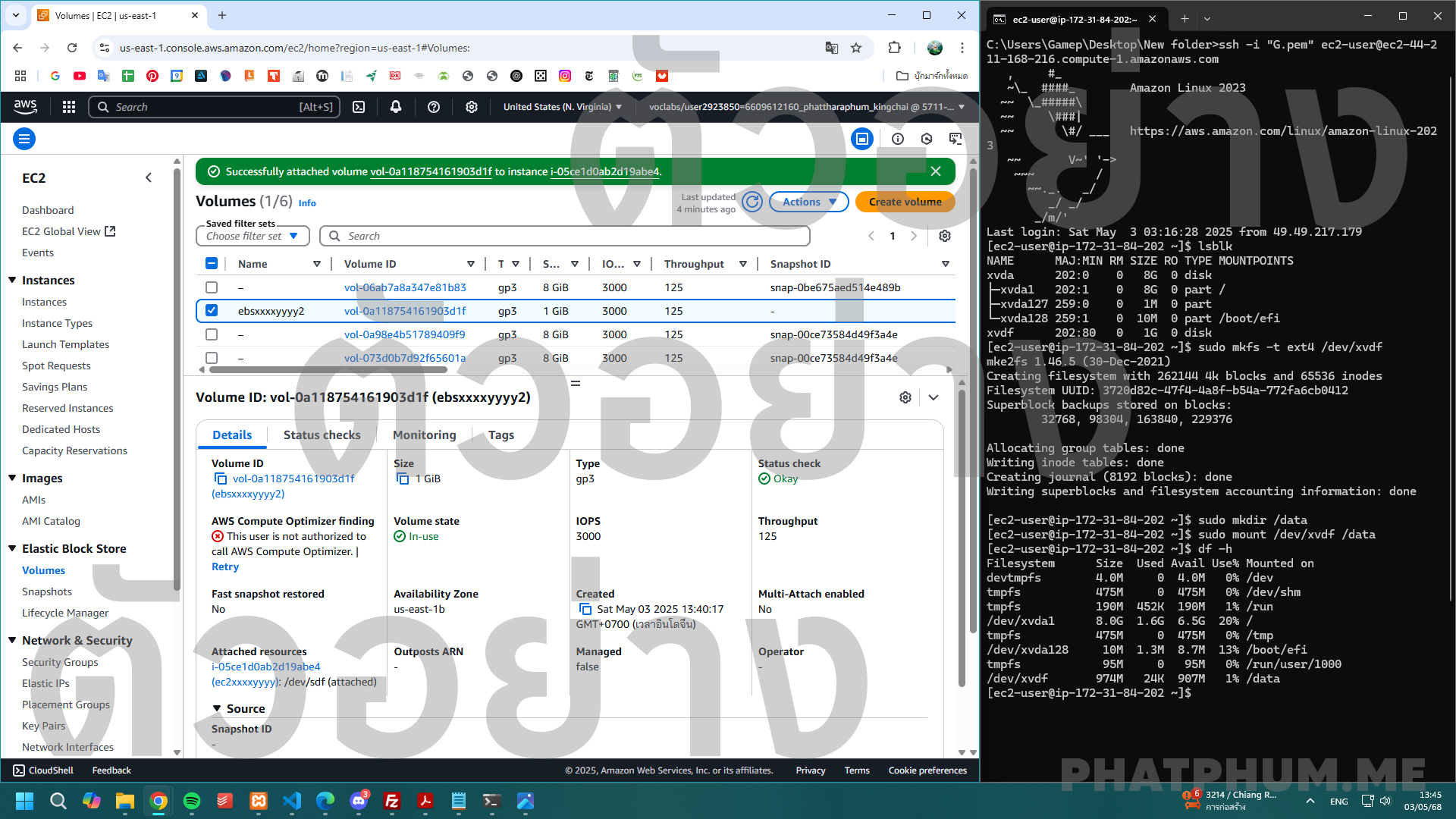
ข้อที่ 8 การสร้างและเชื่อมต่อ EBS Volume ใหม่กับ EC2 Instance พร้อมการ Format และ Mount เพื่อตรวจสอบการใช้งานด้วยคำสั่ง df -h
🧠 เป้าหมาย
- สร้าง EBS Volume ใหม่ (ขนาดใดก็ได้ เช่น 8 GiB)
- ตั้งชื่อ Volume ว่า
ebsxxxxyyyy - เชื่อมต่อ Volume นี้เข้ากับ EC2 instance ที่มีอยู่
- Format และ mount ให้ใช้งานได้จริง (เป็น drive เสริม)
- ทดสอบด้วยคำสั่ง
df -hเพื่อแสดงข้อมูล Disk Usage -
ส่งภาพหน้าจอเดียวที่เห็น:
- ชื่อของ Volume (
ebsxxxxyyyy) - ผลลัพธ์ของ
df -hจาก EC2
- ชื่อของ Volume (
🧰 บริการที่เกี่ยวข้อง
- EC2 Instance: เครื่องที่ใช้ mount volume
- EBS Volume: พื้นที่เก็บข้อมูลที่สามารถแนบให้ EC2
- Linux CLI: ใช้ format, mount และตรวจสอบ
🛠️ ขั้นตอนการทำ
1. สร้าง EBS Volume ใหม่
- ไปที่ AWS Console → EC2 → เมนู Elastic Block Store > Volumes
- กด Create volume
-
ตั้งค่า:
- Name tag:
ebsxxxxyyyy(ใส่ที่ Tags) - Size: เช่น
1 GiB - Availability Zone: ต้องตรงกับ EC2 (เช่น
us-east-1b) - Volume Type: ใช้
gp3หรือgp2
- Name tag:
- คลิก Create volume
2. Attach Volume ให้กับ EC2
- กลับไปที่หน้า Volumes → คลิกชื่อ Volume
ebsxxxxyyyy - กด Actions > Attach volume
-
เลือก:
- Instance ID ที่ต้องการแนบ (เลือก EC2 ที่คุณใช้)
- อุปกรณ์:
/dev/xvdfหรือ/dev/sdf(ให้ระบบกำหนดก็ได้)
- กด Attach volume
3. SSH เข้า EC2 → Format และ Mount
🔁 เชื่อมต่อ SSH:
ssh -i /path/to/key.pem ec2-user@<Public-IP>🧪 ตรวจสอบว่า Volume มาแล้วหรือยัง:
lsblkคุณจะเห็นอุปกรณ์ใหม่ เช่น
/dev/xvdfหรือ/dev/nvme1n1(ขึ้นอยู่กับ instance type)
🧼 สร้างไฟล์ระบบ (Format):
sudo mkfs -t ext4 /dev/xvdfหากชื่อ device เป็น
nvme1n1ให้ใช้แทน/dev/xvdf
📁 สร้าง mount point และ mount:
sudo mkdir /data
sudo mount /dev/xvdf /data
✅ ตรวจสอบว่า mount แล้ว:
df -hต้องมีบรรทัด
/dev/xvdfหรือ/dev/nvme1n1ตรง/data
📸 สิ่งที่ต้องแคปส่ง
รวมทั้งหมดใน ภาพเดียว ให้เห็น:
-
หน้า EC2 > Volumes:
- ชื่อ Volume:
ebsxxxxyyyy - สถานะ:
In-use - แนบกับ EC2 Instance แล้ว
- ชื่อ Volume:
-
หน้าจอ Terminal/SSH:
- คำสั่ง
df -h - มี device
/dev/xvdfหรือ/dataที่ mount เรียบร้อย
- คำสั่ง